Beastfolk Barber Windows 與 macOS 試玩安裝設定
在 PC 或 Mac 乾淨安裝、核對商店最低規格,再開椅,避免硬體驚喜
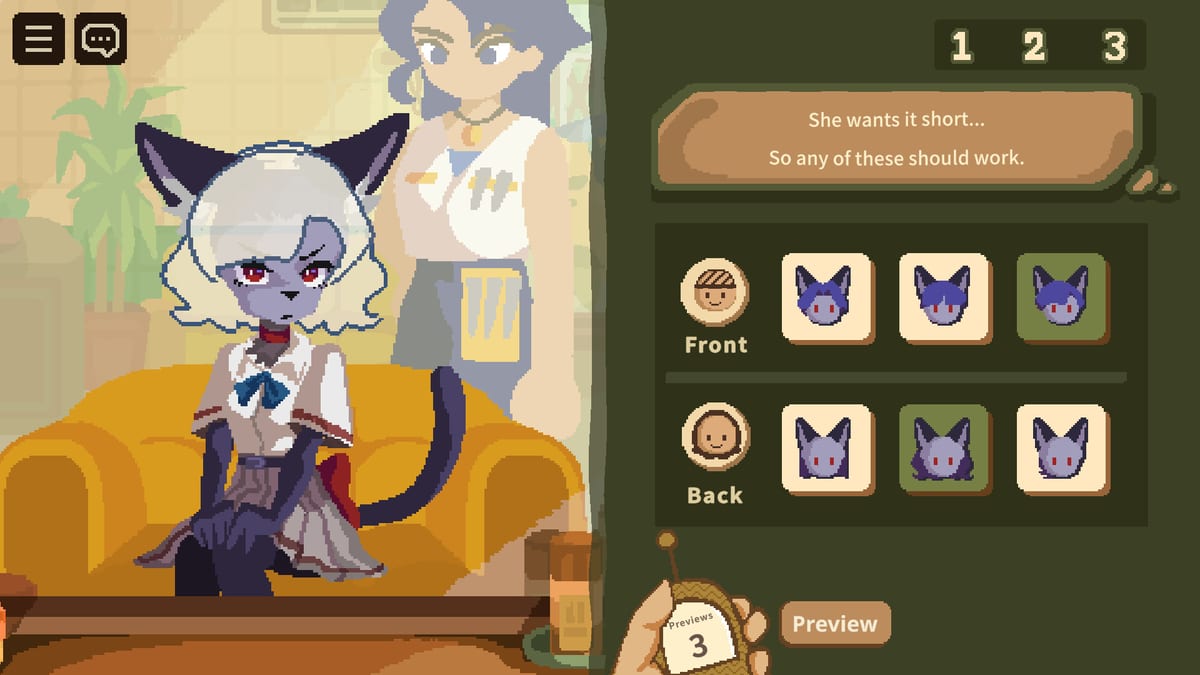
異獸髮廊的免費 Steam Demo 同時鎖定 Windows 與 macOS。對習慣帶筆電玩溫馨敘事的人來說,雙平台是加分;但也會生出商店短文案回答不了的安裝問題。本頁用 wiki 口吻走完乾淨安裝路徑、公開的最低規格風格需求、上線報導提到的 Apple Silicon 注意事項,以及能省下一整晚白忙的首次啟動檢查。請搭配下載與系統需求看商店面向的檢查清單,並回試玩總覽確認範圍。
先確認你裝的是試玩版
打開異獸髮廊主商店頁(app 4093320)。正式版仍是 TBA;請找該頁連出去的 Demo 下載項目(試玩 app 4920000)。把主程式加入願望清單是選配,但對發行通知很有用。最常見的搞混是心智模型裝錯——「我以為買到正式版了」——上線週聊天室幾乎天天出現。
語言包很重要。官方支援涵蓋英語、日語、簡體中文與繁體中文。第一次客人入座前,先選你讀得最快的語言;這是對話優先的模擬,不是安靜點點點的小遊戲。
Windows 安裝筆記
Steam 公開的 Windows 最低指引大致落在 64 位元 Windows 11 風格基準:約 Intel Core i5-1135G7 等級 CPU、8 GB RAM、入門獨立顯示卡範例如 GeForce MX330(2 GB VRAM)、DirectX 11,以及約 4 GB 儲存空間,並附 1080p/30 FPS 的說明。請把這些行當「即時商店頁的主張」——補丁後數字若變動,以 Steam 為準再讀一次。
實用 Windows 提示:
- Mysterious Mirror 預覽前關掉吃 GPU 的沉重瀏覽器分頁,讓表情反應保持可讀。
- 筆電用穩定電源方案;對話 UI 被熱節流搞到卡,比動作遊戲更惱人。
- 若你會截 social feed 線索,別讓 Steam overlay 快捷鍵跟截圖習慣互打。
macOS 安裝筆記
Steam 列出偏 Monterey 時代的 macOS 最低規格:較舊的雙核心 i5 等級 CPU、8 GB RAM、Intel Iris 等級顯示晶片,以及約 4 GB 儲存,同樣指向 1080p/30 FPS 風格說明。試玩上線報導也常點名 Apple Silicon(M1 起)。若你用 Apple Silicon,請安裝 Steam 為你的 Mac 提供的建置,並在長場次前先確認 Demo 能啟動。
實用 Mac 提示:
- 下載時若系統要權限,就給 Steam;資料夾被擋時,看起來會像「Demo 壞掉」。
- 用電池時把亮度拉到能讀 Mirror 反應——這是視覺敘事機制,不是戰鬥閃光。
- 若 Game Mode 或專注功能關掉通知,很好——打烊讀祭典動態時保持刻意。
首次啟動檢查清單(雙平台)
- 確認磁碟空間(約 4 GB 等級主張)與 Steam 驗證已完成。
- 設定語言、顯示與音訊,讓對白與 UI 對比舒服。
- 先跑一場短預約:專心聽,再考慮花任何 Mirror。
- 至少完成一次打烊回饋+社群動態(見一日結束循環)。
- 決定筆電是否固定放桌上長玩——舒適比尖峰 FPS 更重要。
當問題其實不是「安裝問題」
若 Demo 能啟動但你覺得迷路,那是攻略問題,不是驅動問題。打開新手入門與如何使用神秘鏡子。若建置根本起不來,先經系統需求檢查與商店頁本身重核 Steam 即時最低規格,再怪 wiki。
本頁如何保持現況
硬體那幾行會在 SIGONO 或 Steam 改商店時變動。有日期的新聞放在更新;本設定頁只該承載耐久的安裝建議,並提醒你回去再核 Steam。2026 年 8 月試玩上線後,雙平台支援已是公開承諾——把它當成邀請 Mac 朋友的理由,而不是保證每台五年筆電都沒問題。
Steam 顯示就緒之後,真正的工作才在椅上開始:聽、謹慎預覽,並在明天第一刀之前讀完城市動態。